Como usar a API da Vexor AI no CC Switch
Configure sua chave Vexor no Codex, Claude Desktop e Claude Code por meio do CC Switch. O guia abaixo segue o fluxo real do programa, usa as URLs corretas da Vexor e mantém toda a infraestrutura interna invisível para o cliente.
Aplicativos
Codex, Claude Desktop e Claude Code
Gateway público
api.vexor.app.br
Acesso
Chave criada no painel Vexor
Integração validada
Compatibilidade de modelos
Parte 1
Instalar os aplicativos
1. Instale o Codex
Baixe o Codex pelo site oficial da OpenAI, instale e abra uma vez antes de configurar o CC Switch.
Abrir página do Codex2. Instale o CC Switch
Baixe a versão correspondente ao seu sistema operacional. Há pacotes para macOS, Windows e Linux.
Abrir CC Switch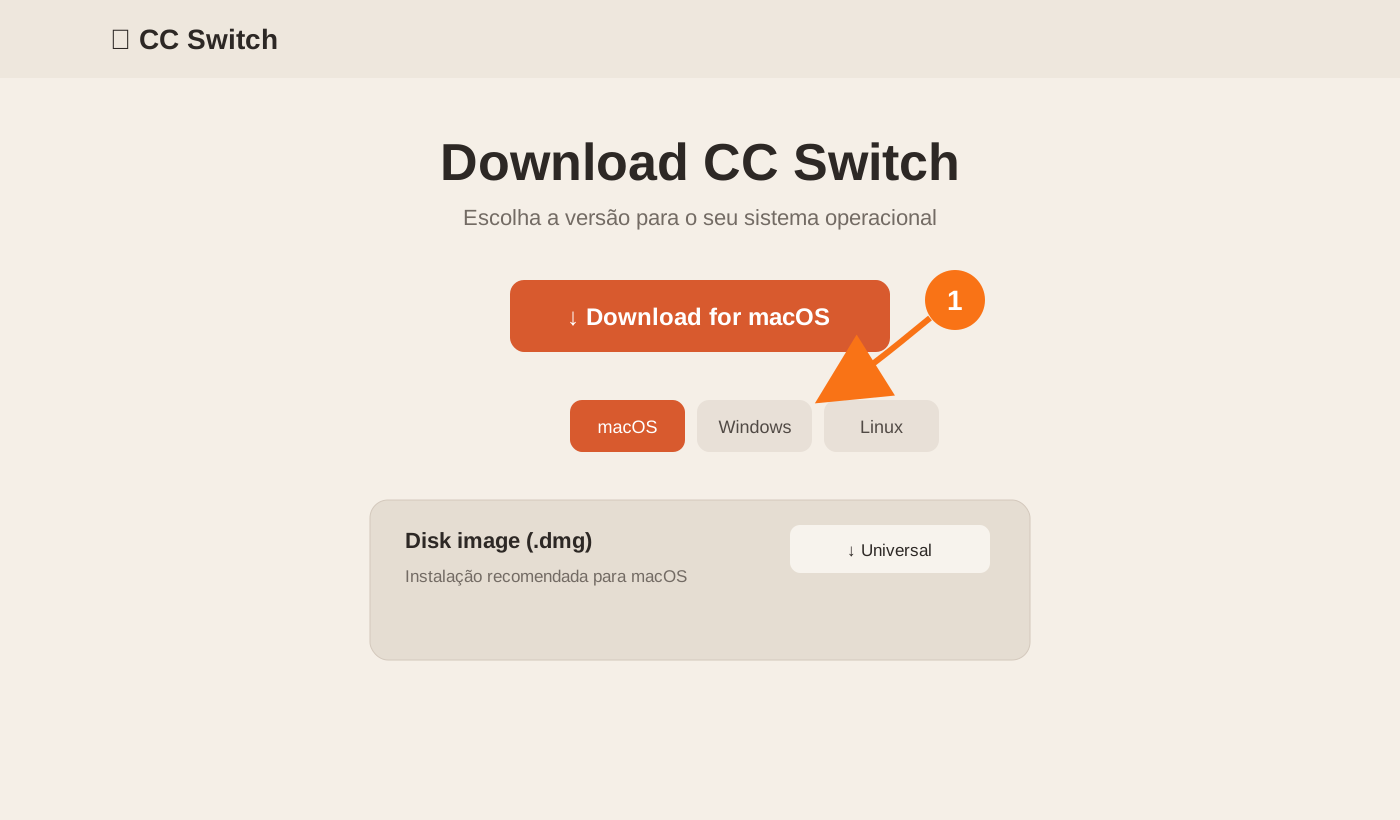
Primeira abertura
Parte 2
Adicionar a Vexor AI no Codex
Na tela inicial do CC Switch, selecione o ícone do Codex e clique no botão laranja +.
| Provider Name | Vexor AI |
|---|---|
| Notes | Gateway Vexor para Codex |
| Website URL | https://vexor.app.br |
| API Key | Cole sua chave Vexor |
| API Request URL | https://api.vexor.app.br/v1 |
| Full URL | Desativado |
| Default Model | Selecione um modelo compatível disponível na conta |
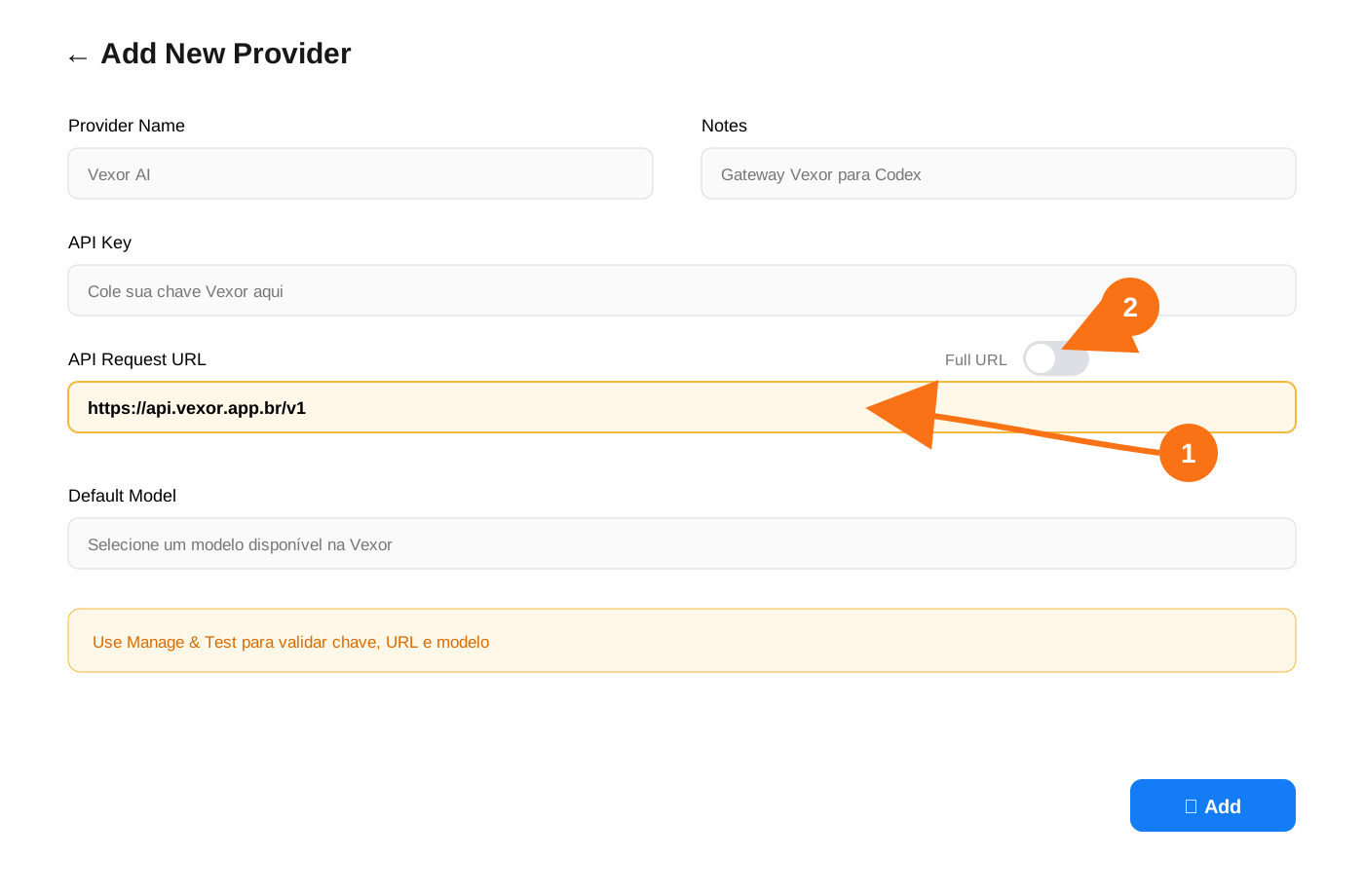
Não informe o endpoint completo
https://api.vexor.app.br/v1. Não acrescente /responses, /chat/completions ou outro caminho ao campo API Request URL.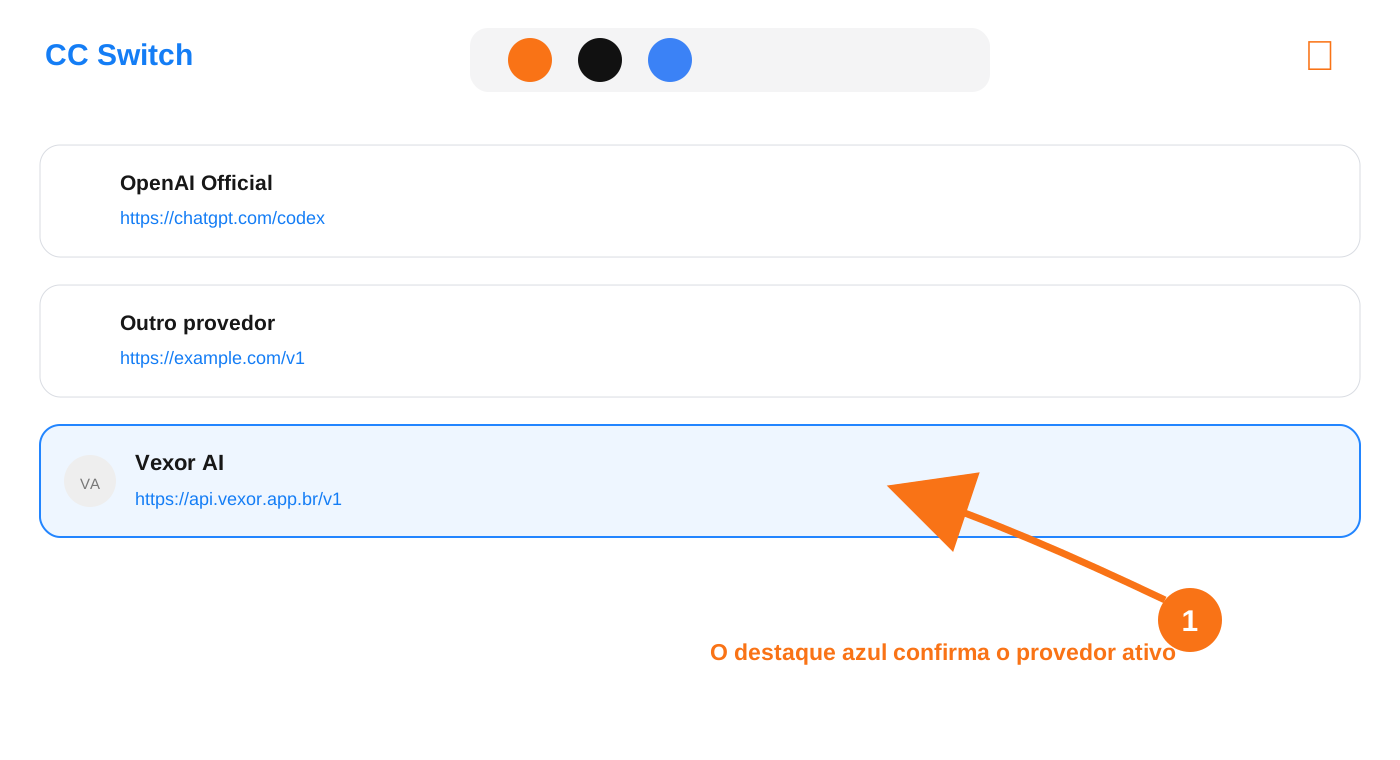
Parte 3
Ativar o Local Routing
- 1Abra Settings pelo ícone de engrenagem.
- 2Entre na aba Routing.
- 3Expanda Local Routing.
- 4Ligue Routing Master Switch.
- 5Na seção Routing Enabled, ative Codex. Ative Claude apenas quando estiver configurando o aplicativo Claude correspondente.
- 6Confirme que o status aparece como Running.
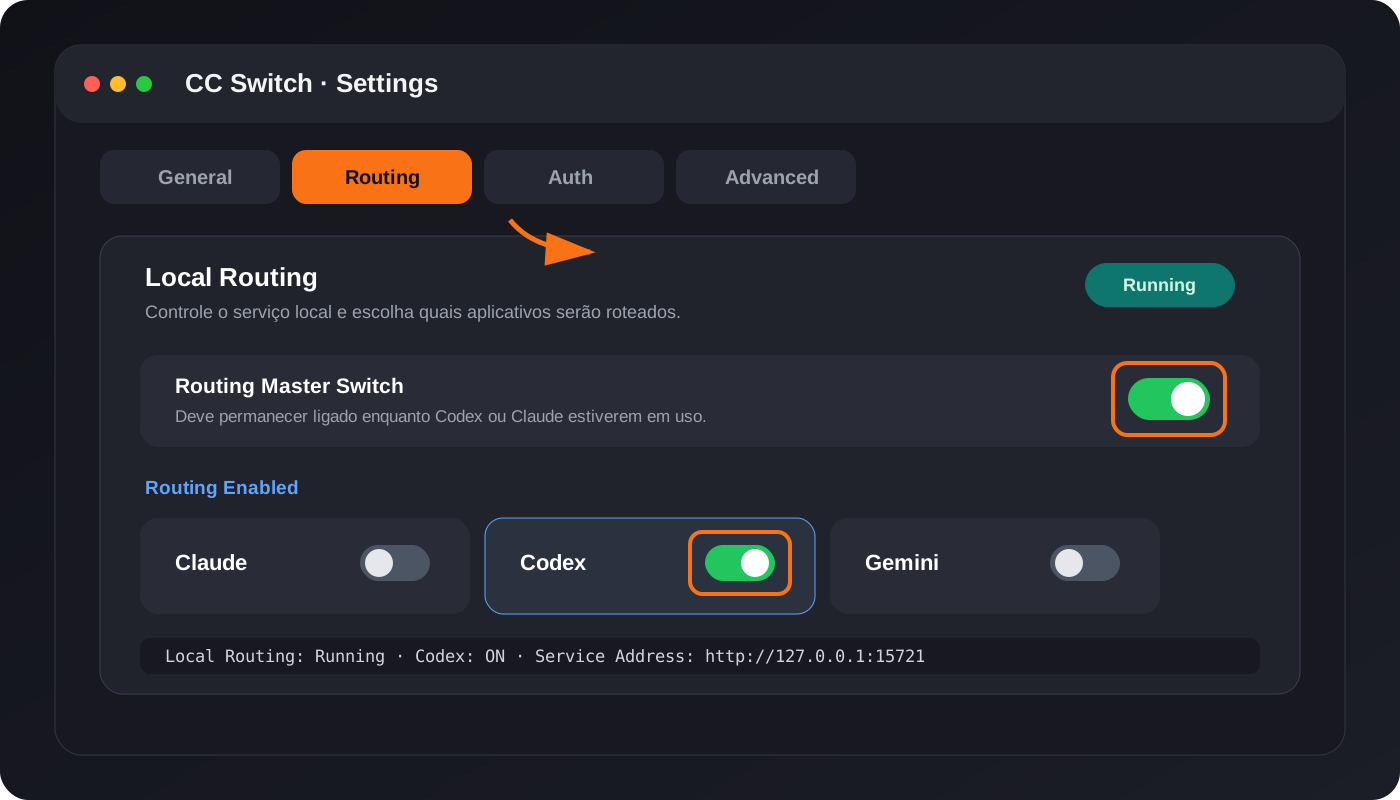
Local Routing: Running
Routing Master Switch: ON
Codex: ON
Service Address: http://127.0.0.1:15721
Status normal antes da primeira chamada
Parte 4
Configurar Claude Desktop ou Claude Code
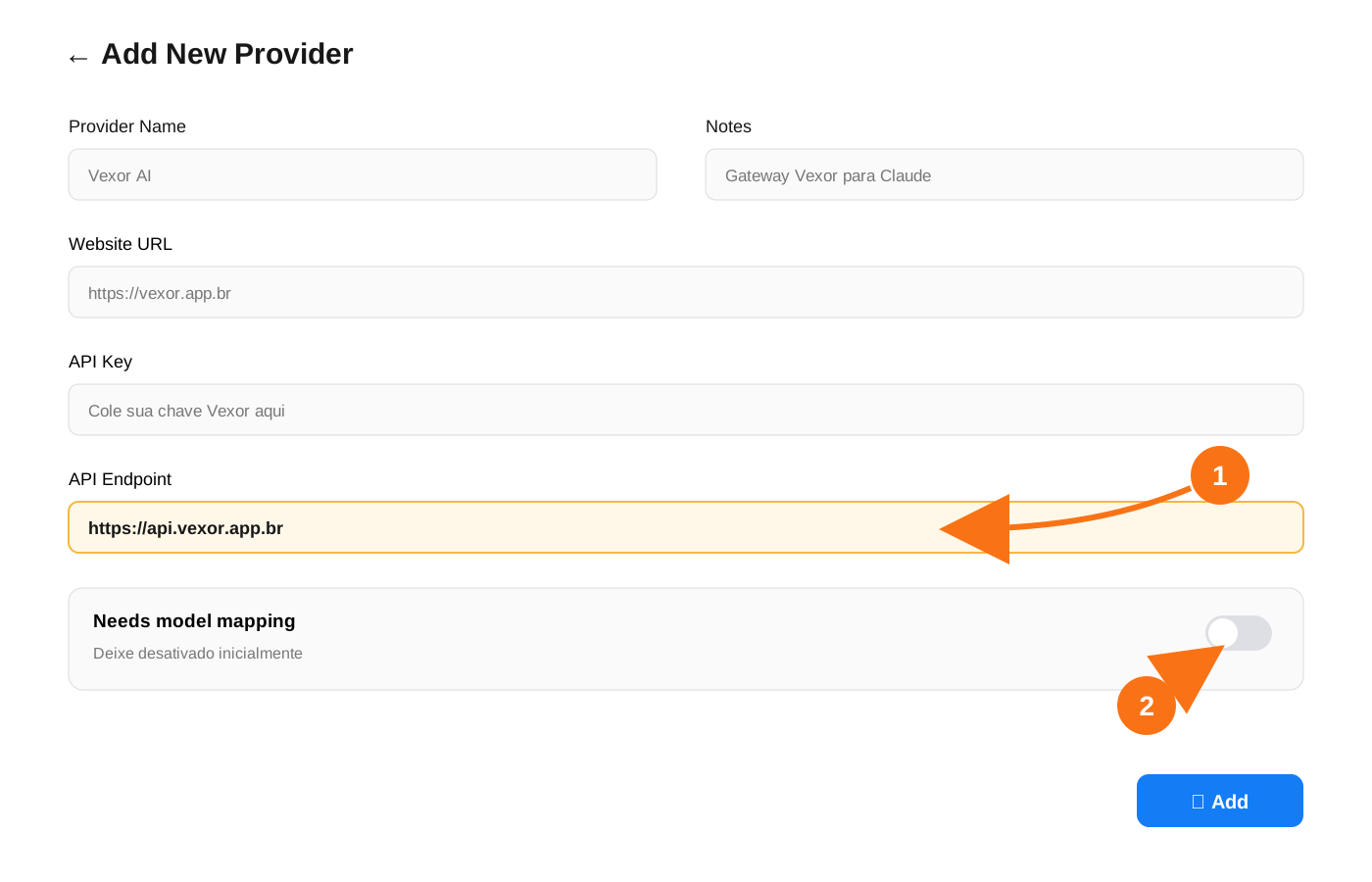
Selecione o ícone correspondente ao Claude no topo do CC Switch, clique em + e cadastre a Vexor.
| Provider Name | Vexor AI |
|---|---|
| Notes | Gateway Vexor para Claude |
| Website URL | https://vexor.app.br |
| API Key | Cole sua chave Vexor |
| API Endpoint | https://api.vexor.app.br |
| Needs model mapping | Ativado quando o aplicativo usar IDs de função do Claude |
Mapeamento de modelos
claude-sonnet-*, claude-opus-* e claude-haiku-*. Ative Needs model mapping quando o nome enviado pelo aplicativo precisar ser convertido para um identificador disponível no catálogo Vexor.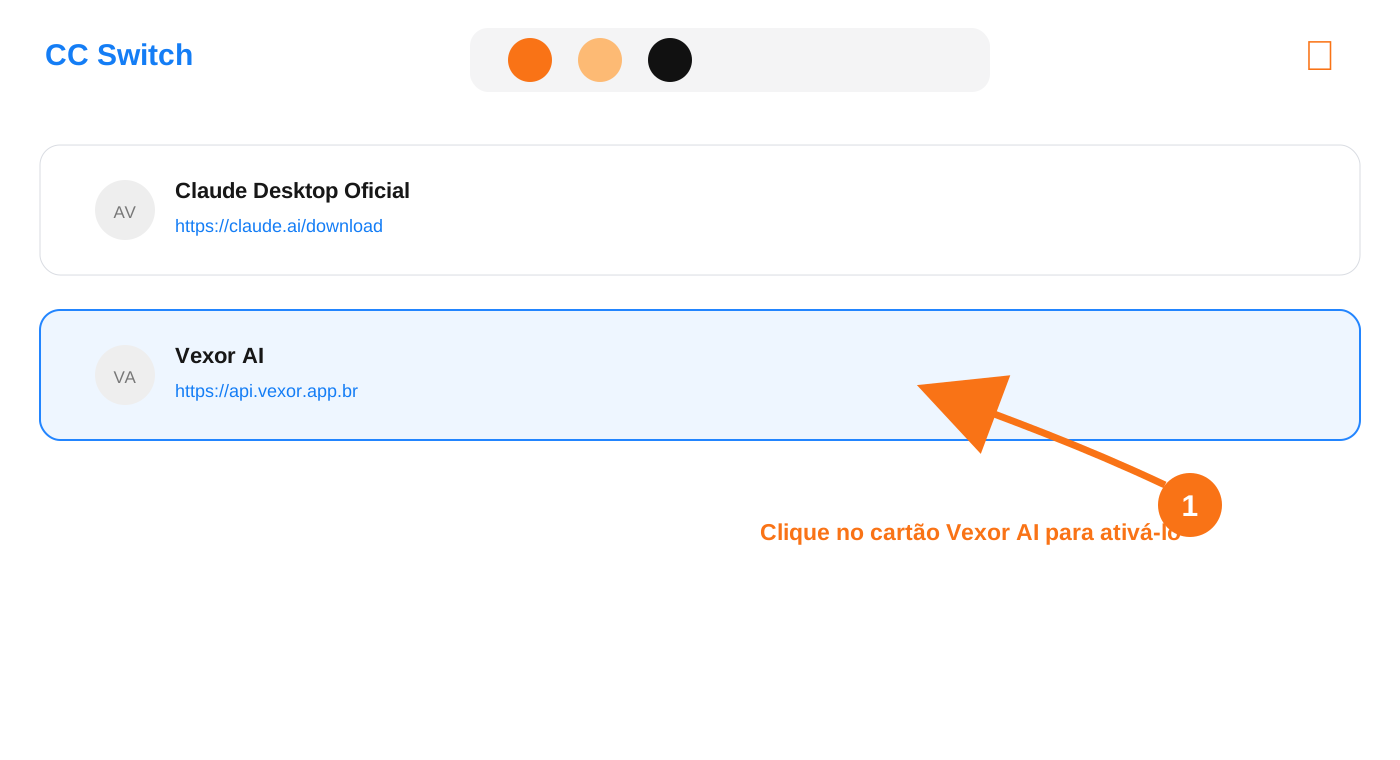
Parte 5
Validar e testar a conexão
- 1Confirme que a Vexor AI está selecionada no aplicativo correto.
- 2Verifique se o Local Routing está Running.
- 3Feche completamente o CC Switch e o aplicativo de destino.
- 4Abra primeiro o CC Switch, confirme o provedor e o roteamento, e só depois abra Codex ou Claude.
- 5Envie uma solicitação simples e confira a requisição no painel de consumo da Vexor.
curl https://api.vexor.app.br/v1/models \
  -H "Authorization: Bearer SUA_CHAVE_VEXOR"
Referência técnica
URLs e endpoints compatíveis
| Uso | Método | Endpoint |
|---|---|---|
| Catálogo de modelos | GET | /v1/models |
| Claude Messages | POST | /v1/messages |
| OpenAI Responses / Codex | POST | /v1/responses |
| Chat Completions | POST | /v1/chat/completions |
Evite URLs duplicadas
/v1/v1, /v1/responses/responses ou uma URL completa quando o Full URL estiver desativado.Diagnóstico
Solução de problemas
Chave não autorizada
Confira se a chave foi copiada inteira, continua ativa e pertence a uma assinatura válida.
Modelo indisponível
Selecione um modelo presente no catálogo da conta ou ajuste o mapeamento de modelos no CC Switch.
Limite temporariamente atingido
Aguarde a renovação da janela indicada no painel de uso da Vexor.
Serviço temporariamente indisponível
Tente novamente após alguns instantes e guarde o request_id mostrado pelo aplicativo.
Resposta vazia ou malformada
No Claude use https://api.vexor.app.br. No Codex use https://api.vexor.app.br/v1 com Full URL desativado.
Aplicativo não passa pelo CC Switch
Confirme Routing Master Switch ligado, aplicativo habilitado em Routing Enabled e reinicie o CC Switch antes de reabrir o aplicativo.
Boas práticas
Proteja sua chave Vexor
Nunca publique a chave em capturas de tela, chats, tickets ou repositórios.
Use chaves separadas para computadores ou equipes sempre que possível.
Desative chaves que não são mais utilizadas.
Consulte o painel Vexor para identificar uso inesperado rapidamente.